本ページに掲載されている内容は、
2026年4月入学者向けのものです。
2027年4月入学者向けの新しい情報は、
夏以降に順次公開を予定しております。
2026年4月入学者向けのものです。
2027年4月入学者向けの新しい情報は、
夏以降に順次公開を予定しております。
入学準備説明会
入学準備説明会に参加して、入学後スムーズに学生生活を送りましょう!!開催日程
| 立命館(長岡京校) | 立命館宇治 | 立命館守山 | |
| 新中学生対象 | 1月28日(水) | 2月3日(火) | 2月18日(水) |
| 新高校生対象 | 2月23日(月) | 2月24日(火) | 3月2日(月) |
入学準備説明会出欠連絡について
終了後、録画映像をアーカイブとして残します。出欠連絡をされた方は、参加有無問わず開催後1週間後にアーカイブ動画を送ります。
加入手続き
| 中学校入学 | 2月20日(金) 23:59 |
| 高校入学 | 一次 3月6日(金)23:59 | 二次 3月25日(水)23:59 |
生協・共済加入手続きはこちら
メールアドレスの設定の確認
迷惑メール設定・フィルター設定等で下記アドレスからのメールを受信できるように設定ください。
@univcoop.or.jp、@microsoft.com、@pokepay.jp、@microsoftonline.com、@univ.coop
.jpeg)
.jpeg)
生協は、組合員のお店です
中高基本プラン
学校生活をお得に便利に過ごせる準備と生徒本人の病気やケガにそなえましょう!.png)
中高基本プラン表
| 中高基本プラン | ||
すべての新入生へ加入をおすすめしている保障制度
--------アコーディオンパーツを削除する際は、この一行上の空白行から[アコーディオン終了]まで全てを選択し削除してください--------
- CO・OP学生総合共済 G1200コース
- 入院保障は1日目から360日分 日額10,000円
ケガでの通院は1日目から90日分 (固定具保障を含む)日額2,000円
精神疾患の診療を受けた時 こころの早期対応保障 共済期間(1年)につき1回 10,000円
扶養者がもしものときも 扶養者事故死亡・ 扶養者事故重度障害 500万円
-
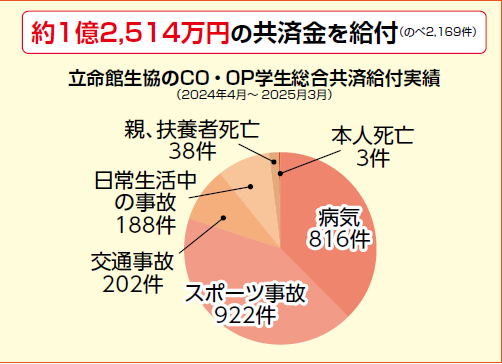
立命館生協全体の給付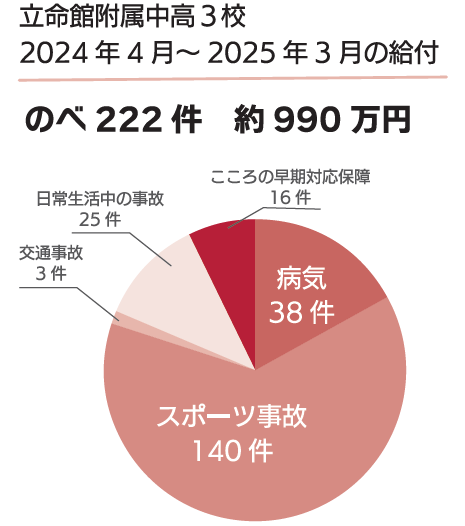
立命館生協全体のうち立命館附属中高の給付
--------アコーディオンパーツを削除する際は、この一行上の空白行から[アコーディオン終了]まで全てを選択し削除してください--------
- 給付を受けた先輩学生の事例
- 発作性頻拍のため、入院治療した。
入院2日 手術1回 給付金額 70,000円
デング熱のため、入院治療した。
入院9日 給付金額 90,000円
部活動のハンドボールで対外試合中、ゴールキーパーをしていて
相手の投げたシュートのボールが左手首に当たり骨折。
通院14日 給付金額 28,000円
バレーボールの練習中に、肩関節が亜脱臼となった。
通院10日 固定具あり 給付金額 40,000円
--------[アコーディオン終了※このテキストエリアを編集しないでください。パーツ等の追加は必ずこの枠の下に追加をしてください。]--------
--------アコーディオンパーツを削除する際は、この一行上の空白行から[アコーディオン終了]まで全てを選択し削除してください--------
- 給付を受けた生徒の声
- 小さいケガでも一応聞いてみたら、給付可能だと丁寧に対応してくれた手厚い共済内容だと思った。
遭おうと思って、遭う人は絶対いないし、ケガ(小さくても)で生活スタイルが変わり家族にも迷惑を
かけるので気をつけていきたいが、しかたない時(防げない時)もあるその際のお守りとして加入していて良かった。
--------[アコーディオン終了※このテキストエリアを編集しないでください。パーツ等の追加は必ずこの枠の下に追加をしてください。]--------

生協電子マネー
--------アコーディオンパーツを削除する際は、この一行上の空白行から[アコーディオン終了]まで全てを選択し削除してください--------
- 電子マネー反映時期
-
4/1以降にコンビニ支払いされた場合は、翌々営業日(金〜日曜分は火曜日)に反映します。コンビニ支払い日 反映日 11/1~11/30 12/2 12/1~12/31 2026/1/6 2026/1/1~1/31 2/3 2/1~2/28 3/3 3/1~3/8 3/10 3/9~3/15 3/17 3/16~3/22 3/24 3/23~3/29 3/31 3/30~3/31 4/2 金曜日、土曜日、日曜日に手続きされた場合は、上記と異なり火曜日に反映されます。
--------[アコーディオン終了※このテキストエリアを編集しないでください。パーツ等の追加は必ずこの枠の下に追加をしてください。]--------
大学生協アプリ
下記のA,Bいずれかを完了されないと、組合員カードで生協電子マネーを利用いただけません。 --------アコーディオンパーツを削除する際は、この一行上の空白行から[アコーディオン終了]まで全てを選択し削除してください--------
- A 生徒本人の登録の流れ
-
① Webで生協加入手続きをしてコンビニ支払い後に送付される生徒ご本人宛の以下の件名のメールをチェック
件名:【重要】 大学生協加入 組合員番号のお知らせと「アプリ登録」のお願い
「組合員番号」、「大学生協アプリ案内サイトのURL」が記載されています。
大学生協アプリ案内サイトの案内に沿って登録を進めてください。
.png)
② パスワードを設定して、 ③ 大学生協アプリにサインイン
生協加入時にご登録いただいたメールアドレスと②で設定したパスワードでサインインください。
④ 「決済機能を利用しますか」の表示が出たら「はい」を選択
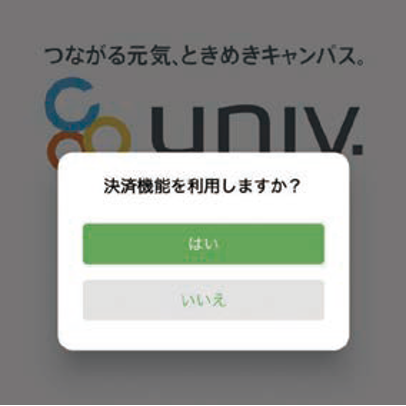
電子マネー決済に必要なPokepayの登録画面が表示されます。
大学生協アプリ登録手順
--------[アコーディオン終了※このテキストエリアを編集しないでください。パーツ等の追加は必ずこの枠の下に追加をしてください。]--------
--------アコーディオンパーツを削除する際は、この一行上の空白行から[アコーディオン終了]まで全てを選択し削除してください--------
- B 生徒本人のスマホをお待ちでない方、 生徒本人のメールアドレスやスマホの使用を避けたい方の登録の流れ
-
①大学生協アプリ案内サイトをアクセス
生協加入WEB後に届く「【重要】大学生協加入組合員番号のお知らせと「アプリ登録」のお願い」のメールに大学生協アプリ案内サイトのURLが記載されています。

②認証情報入力
大学生協加入手続き時にご登録いただいた生徒ご本人様メールアドレス、組合員番号を入力
③パスワード登録画面でパスワード設定
※登録いただくパスワードは英数大文字小文字を混ぜて、8文字以上にしてください。
※パスワードは紛失しないよう、お手元に記録しておいてください。
④大学生協マイページのアクセスをして、サインイン
大学生協マイページへサインインください。以下の2つで認証が行われますのでサインイン画面に入力ください。
*生協加入時にご登録いただいた生徒ご本人様メールアドレス
*③でご登録いただいたパスワード
組員員マイページ
⑤Pokepayの「ログイン・新規登録」して、Pokepayにサインイン
電子マネー決済に必要なPokepayの登録画面が表示されます。
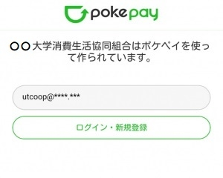
下記の画面が表示されたら、PCからの大学生協アプリ登録は全て完了です。
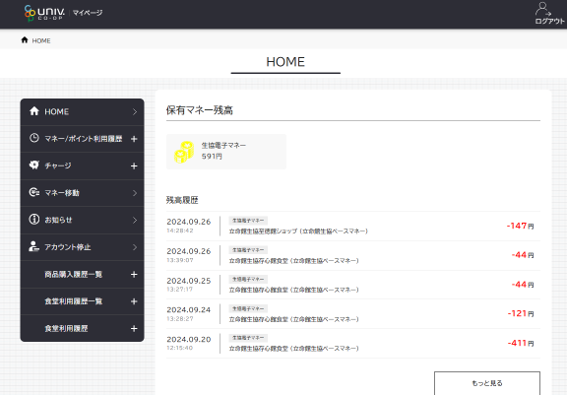
--------[アコーディオン終了※このテキストエリアを編集しないでください。パーツ等の追加は必ずこの枠の下に追加をしてください。]--------
--------アコーディオンパーツを削除する際は、この一行上の空白行から[アコーディオン終了]まで全てを選択し削除してください--------
- 保護者の大学生協アプリ登録の流れ (希望者限定 生徒本人の利用状況の確認、保護者チャージをしたい保護者の方)
- 生徒本人の大学生協アプリ登録後に登録ください。
① Webで生協加入手続きをしてコンビニ支払い後に送付される保護者宛の以下の件名のメールをチェック
件名:【重要】 大学生協加入 組合員番号のお知らせと「アプリ登録」のお願い
「家族組合員番号」、「大学生協アプリ案内サイトのURL」が記載されています。
大学生協アプリ案内サイトの案内に沿って登録を進めてください。
② パスワードを設定して、 ③ 大学生協アプリにサインイン
生協加入時にご登録いただいたメールアドレスと②で設定したパスワードでサインインください。
④ 「決済機能を利用しますか」の表示が出たら「はい」を選択
電子マネー決済に必要なPokepayの登録画面が表示されます。
電話番号、メールアドレスの登録をお願いします。
大学生協アプリ登録手順
--------[アコーディオン終了※このテキストエリアを編集しないでください。パーツ等の追加は必ずこの枠の下に追加をしてください。]--------
保護者の大学生協アプリで記載されている電子マネー残高は、保護者の残高です。「残高0円」と記載されているのが正しいです。学生の大学生協アプリの記載されている残高をご確認ください。
追加チャージ
保護者チャージ方法 追加チャージは銀行口座払いはおすすめ自分チャージから保護者チャージへ
保護者がご自身の電子マネーチャージをしてしまった場合、生徒本人の電子マネーに移行が可能です。詳しくは以下をご確認ください。 --------アコーディオンパーツを削除する際は、この一行上の空白行から[アコーディオン終了]まで全てを選択し削除してください--------
- 自分チャージから保護者チャージへ【スマホ版】
- 保護者の皆さまが誤って自分チャージをしてしまった場合、そのチャージを使って保護者チャージへ変更する方法です。
① 右上の三本線をタップします。
.jpg)
② 保護者チャージを選択します。
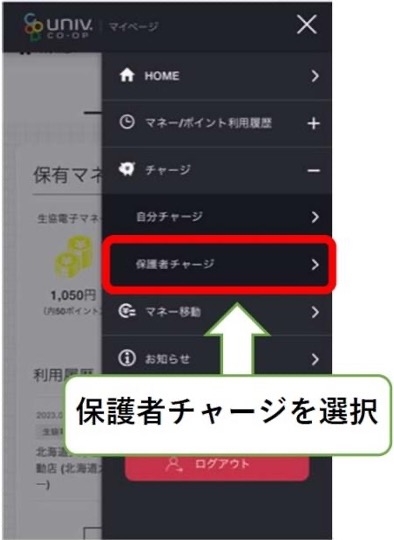
③ チャージ対象者(お子様)を選択後、「マネー・ポイントを利用」を選択します。
.jpg)
④ 電子マネーをタップします。
.jpg)
⑤ チャージする金額を入力後、「確定する」をタップします。
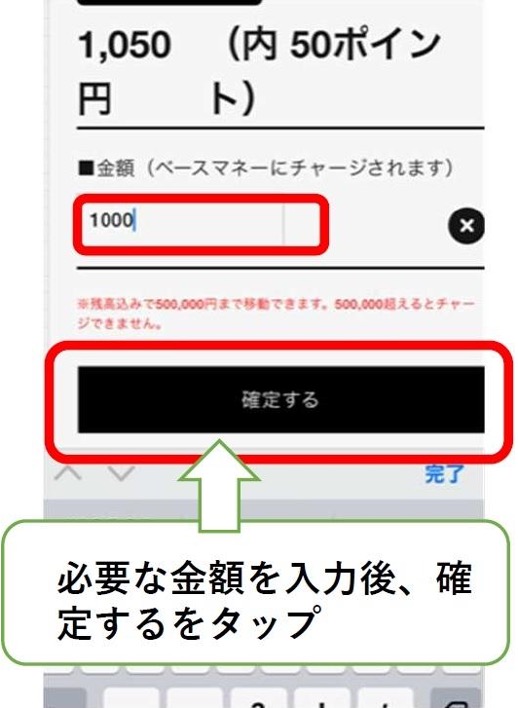
⑥ 「マネーチャージします」の画面で「はい」をタップし、更に「扶養者チャージ正常にチャージを行いました」の画面でも「はい」をタップします。
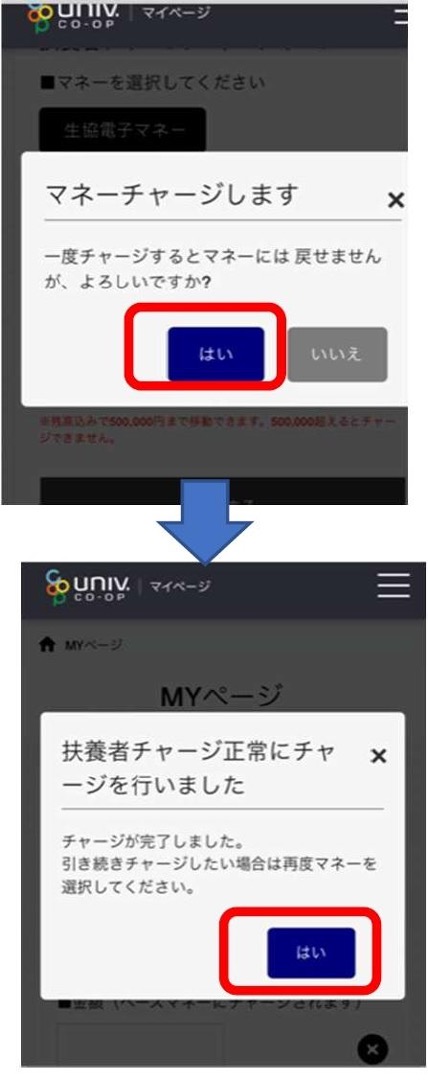
自分チャージから保護者チャージへの変更はこれで完了です。
--------[アコーディオン終了※このテキストエリアを編集しないでください。パーツ等の追加は必ずこの枠の下に追加をしてください。]--------
大学生協アプリよくあるQ&A
--------アコーディオンパーツを削除する際は、この一行上の空白行から[アコーディオン終了]まで全てを選択し削除してください--------
- Q1 途中でエラー画面が表示され、 先に進めません。
- A. 状況を調査の上メールで回答いたします。
下記リンクより、現在発生している状況を分かる範囲でお知らせください。
アプリエラー問い合わせフォーム
--------[アコーディオン終了※このテキストエリアを編集しないでください。パーツ等の追加は必ずこの枠の下に追加をしてください。]--------
--------アコーディオンパーツを削除する際は、この一行上の空白行から[アコーディオン終了]まで全てを選択し削除してください--------
- Q2大学生協アプリ登録が完了しましたが、 残高0円と表示されます。
- A. 生協電子マネーチャージをお申込み後、大学生協アプリ反映には時間が掛かります。
電子マネー反映時期
4/1以降にコンビニ支払いされた場合は、翌々営業日(金〜日曜分は火曜日)に反映します。コンビニ支払い日 反映日 11/1~11/30 12/2 12/1~12/31 2026/1/6 2026/1/1~1/31 2/3 2/1~2/28 3/3 3/1~3/8 3/10 3/9~3/15 3/17 3/16~3/22 3/24 3/23~3/29 3/31 3/30~3/31 4/2 金曜日、土曜日、日曜日に手続きされた場合は、上記と異なり火曜日に反映されます。
--------[アコーディオン終了※このテキストエリアを編集しないでください。パーツ等の追加は必ずこの枠の下に追加をしてください。]--------
--------アコーディオンパーツを削除する際は、この一行上の空白行から[アコーディオン終了]まで全てを選択し削除してください--------
- Q3 登録したメールアドレスを変更したい
(メールアドレス間違い、スマートフォン買い替え、使用不可のメールアドレス) - A. 状況を調査の上メールで回答いたします。
下記リンクより、現在発生している状況を分かる範囲でお知らせください。
アプリエラー問い合わせフォーム
--------[アコーディオン終了※このテキストエリアを編集しないでください。パーツ等の追加は必ずこの枠の下に追加をしてください。]--------
--------アコーディオンパーツを削除する際は、この一行上の空白行から[アコーディオン終了]まで全てを選択し削除してください--------
- Q4 パスワード設定で「Bad request」と エラーが表示される。
- Q4 パスワード設定で「Bad request」と エラーが表示される。
アプリエラー問い合わせフォーム
--------[アコーディオン終了※このテキストエリアを編集しないでください。パーツ等の追加は必ずこの枠の下に追加をしてください。]--------
--------アコーディオンパーツを削除する際は、この一行上の空白行から[アコーディオン終了]まで全てを選択し削除してください--------
- Q5 メールアドレスは、合っているのに認証コードが届かないので先に進めない。
- A. 状況を調査の上メールで回答いたします。
下記リンクより、現在発生している状況を分かる範囲でお知らせください。
アプリエラー問い合わせフォーム
--------[アコーディオン終了※このテキストエリアを編集しないでください。パーツ等の追加は必ずこの枠の下に追加をしてください。]--------
--------アコーディオンパーツを削除する際は、この一行上の空白行から[アコーディオン終了]まで全てを選択し削除してください--------
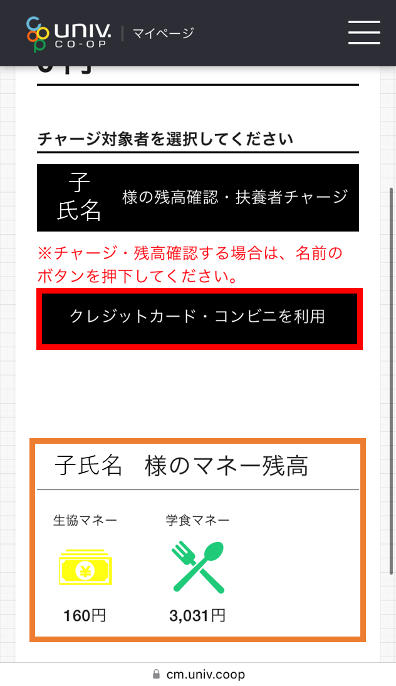
- Q6 (保護者様)マイページにサインインしましたが、残高が0円と表示されます。
- A. 表示されている残高は、生徒ご本人様の残高ではありません。
生徒ご本人様の残高確認方法は、下記よりご確認ください。
① 組合員マイページにアクセスし、ログインします。
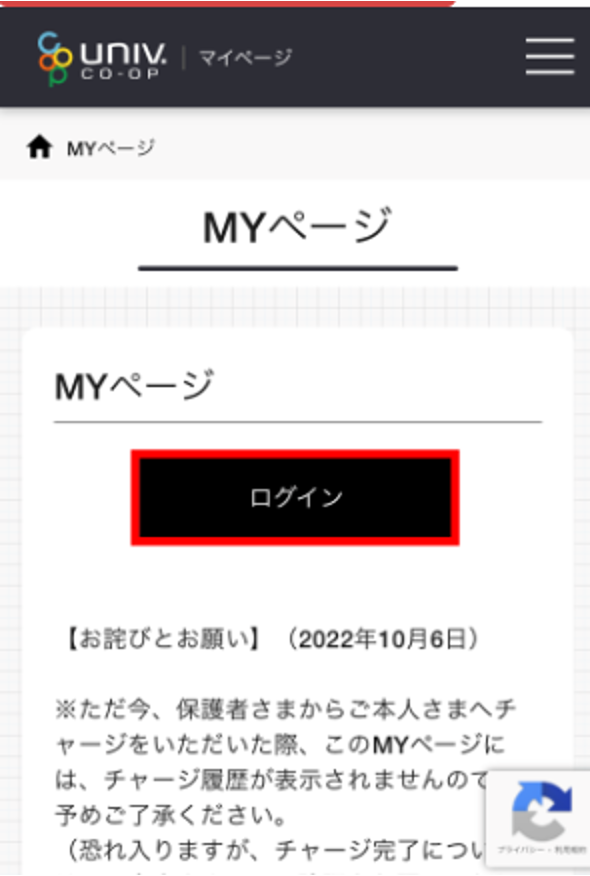
組合員マイページ
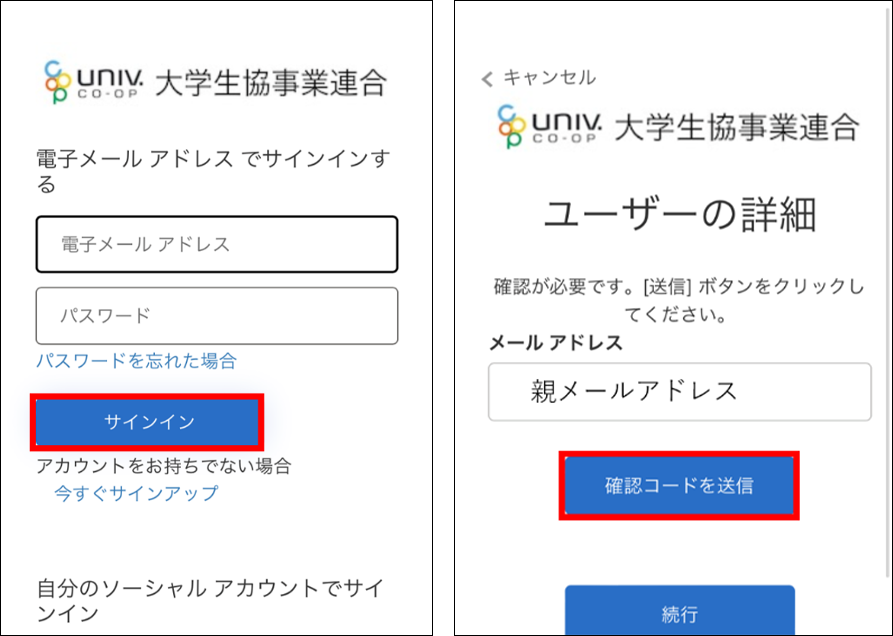
保護者の方のメールアドレスとパスワードを入力して、サインインします。
その後、メールアドレス認証が入るので、続けてください。
※サインイン後一定時間の間はこの画面が省略され、サインインできる場合があります。
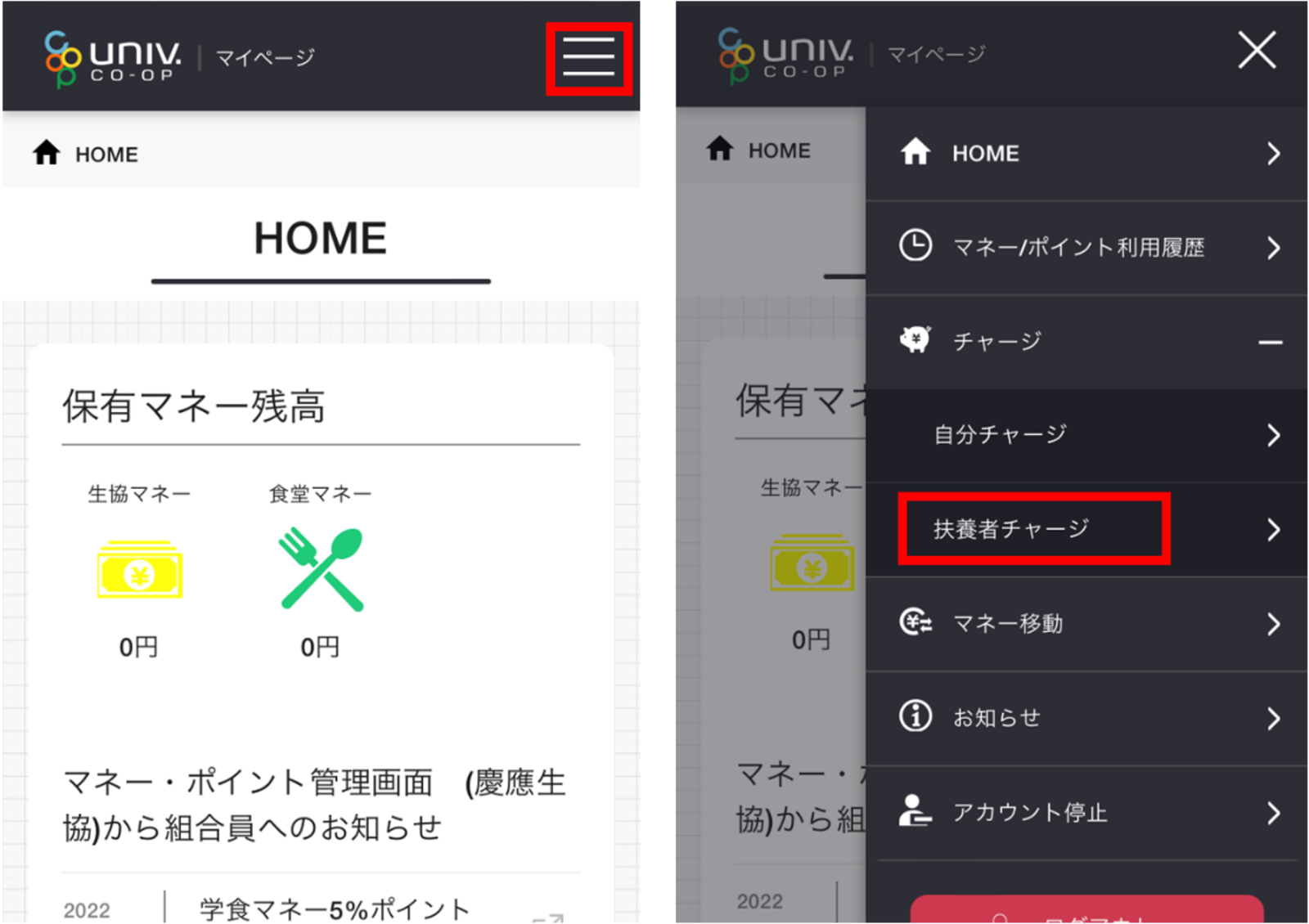
② ログインが完了したら、右上の三本線メニューボタンより「扶養者チャージ」をタップします。
③ チャージしたいお子様(学生本人)の氏名を確認し、「●様の残高確認・扶養者チャージ」をタップします。
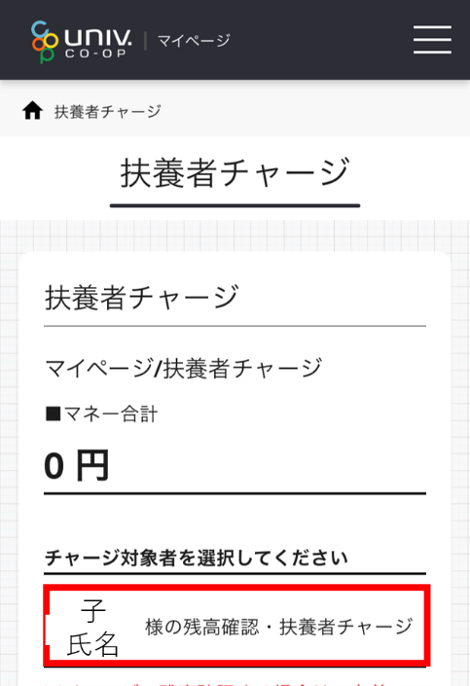
④ 下にスクロールするとお子様(学生本人)の残高が確認できます。
--------[アコーディオン終了※このテキストエリアを編集しないでください。パーツ等の追加は必ずこの枠の下に追加をしてください。]--